


Оставьте заявку
на расчет стоимости
на расчет стоимости
142432, Московская область, г. Черноголовка, пр-д 1-й, д. 4
Задайте вопрос онлайн


Меню сайта
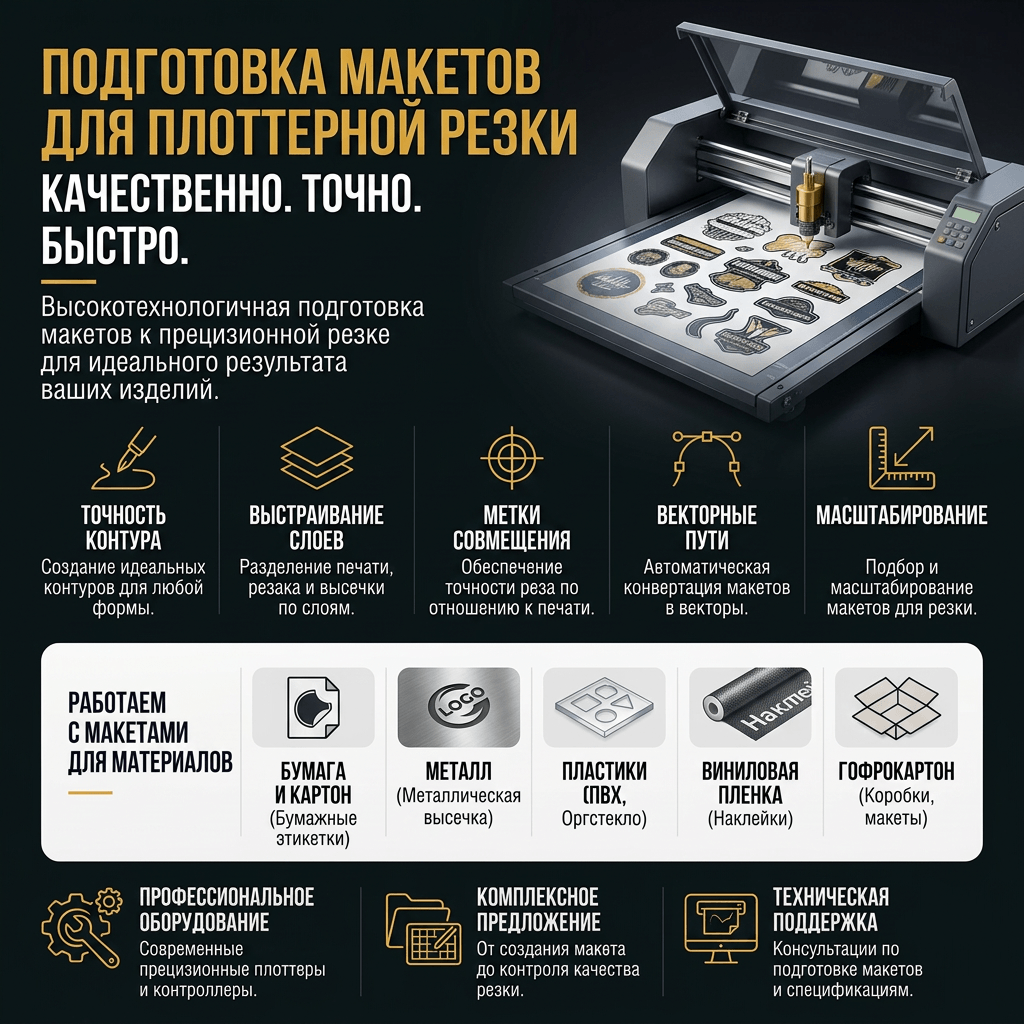
Подготовка макетов для резки материалов — это абсолютный фундамент любого производства. Без него вы просто переводите дорогую пленку, картон или фанеру в мусор. Хотите запустить тираж виниловых наклеек? Или вырезать партию сложных топперов? Первое, с чем вы столкнетесь — потребность правильно подготовить макет для станка. Многие начинающие дизайнеры думают, что достаточно нарисовать красивую картинку, сохранить ее в PDF и отправить на производство. Это фатальная ошибка. Станок не понимает красоту. Он понимает только сухую математику. Координаты, векторы, точки. Если файл собран криво, нож плоттера прорежет подложку насквозь, а лазер сожжет мелкие детали дотла. Качественная подготовка файлов экономит всё. Время оператора. Нервы дизайнера. Бюджет заказчика. Правильный чертеж сразу встает в работу. Никаких доработок, никаких возвратов с пометкой «переделайте, у вас шрифты не в кривых». В этой статье мы по косточкам разберем весь процесс. От выбора софта до финального чек-листа перед отправкой в цех.
Чем рисовать контуры? Выбор программного обеспечения огромен. Но производственное оборудование понимает далеко не всё. Забудьте про Photoshop. Растровая графика здесь не работает. Нам нужны четкие векторные форматы для создания идеальных путей реза. Разберем тройку лидеров индустрии.
| Программа | Основное назначение | Плюсы для резки | Родной формат |
|---|---|---|---|
| CorelDRAW | Реклама, сувенирка, плоттеры | Прямая интеграция с китайскими станками, простота работы с узлами | .CDR |
| Adobe Illustrator | Полиграфия, дизайн упаковки | Идеальная работа с цветом, мощная обработка контуров | .AI / .EPS |
| AutoCAD | Инженерия, машиностроение | Абсолютная точность до тысячных долей миллиметра | .DXF / .DWG |
Народный любимец производственников в странах СНГ. Почему? Он простой, как автомат Калашникова. Создать макет для лазерной резки здесь можно буквально за пару кликов мышкой. Большинство бюджетных и среднебюджетных китайских плоттеров и граверов поставляются с плагинами, которые встраиваются прямо в Корел (например, eCut или RDWorks). В CorelDRAW очень удобно проверять замыкание кривых. Инструмент «Форма» (Shape tool) позволяет мгновенно увидеть разорванные узлы. Но есть и минусы. Корел иногда странно работает с эффектами теней и прозрачностей, если вы пытаетесь экспортировать их вместе с вектором. Поэтому правило номер один: перед экспортом убираем весь визуальный мусор. Только голый контур.
Безоговорочный стандарт для графических дизайнеров по всему миру. Идеален, когда нужно совместить полноцветную графику и точный рез. Например, если у вас в тираже бумага-самоклейка, поле для печати настраивается именно тут. Вы создаете отдельный слой с графикой (CMYK), а поверх него кладете слой с контуром реза (Spot color). В Иллюстраторе невероятно мощный инструмент «Обработка контуров» (Pathfinder). Он спасает, когда нужно слить несколько пересекающихся фигур в один неделимый объект. Экспорт в нужные форматы (особенно в старый добрый EPS) проходит гладко и без искажения геометрии.
Тяжелая артиллерия мира чертежей. Инженеры обожают Автокад. Дизайнеры творческих профессий его откровенно боятся. Но для точных технических деталей он незаменим. Если вам нужно вырезать шестеренки, корпуса для приборов или сложные составные конструкции — делайте это здесь. Профессиональная подготовка макетов в AutoCAD опирается на использование полилиний. Обычные линии станок может воспринять как набор разрозненных отрезков. А полилиния — это единый путь. Масштаб тут всегда железный, сюрпризов при экспорте в DXF почти не бывает.
Переходим к самой сути. Базовые правила. Они должны соблюдаться неукоснительно, независимо от того, какой у вас станок в цеху. Игнорировать их нельзя. Иначе нож порежет мимо, а лазер испортит заготовку.
Вектор — это король. Растровые картинки (JPG, PNG, TIFF) станок не прочитает. Точнее, он может их выгравировать, но вырезать по контуру — никогда. Для резки нужен математический путь. Разберем оптимальные форматы:
Важный нюанс. Просто сохранить JPG картинку с расширением EPS — не значит сделать вектор. Внутри файла останется растр. Контуры нужно отрисовывать вручную или трассировать.
Как подготовить макет, чтобы деталь получилась нужного размера? Ответ один — работайте строго в масштабе 1:1. Никаких «увеличьте потом в три раза». Файл должен передаваться на производство ровно в тех миллиметрах, в которых изделие пойдет в жизнь. Все элементы макетов для резки должны быть переведены в пути (кривые). Если вы нарисовали прямоугольник системным инструментом, обязательно конвертируйте его в кривую. Оборудование считывает координаты точек, а не свойства системных фигур редактора.
Толщина обводки имеет колоссальное значение. Для плоттера и лазера линия должна быть математически тонкой, невидимой для обычного принтера. В CorelDRAW это называется «сверхтонкий абрис» (Hairline). В Adobe Illustrator нужно задавать толщину 0.001 мм или 0.25 pt. Если оставить толстую обводку в пару миллиметров, управляющая программа станка может воспринять ее как двойной контур (внутренний и внешний) и прорежет деталь дважды. Цветовое разделение — еще один столп подготовки. Разные операции раскидываются по цветам.
Машина ориентируется на цвета, чтобы оператор мог задать разную мощность и скорость для каждого слоя.
Открытые узлы — тихий убийца вашего тиража. Все контуры реза должны быть замкнуты. Представьте, что вы вырезаете круг. Если линия не замкнута хотя бы на долю миллиметра, нож не дорежет пленку. Вы начнете снимать облой (лишний материал), и пленка потянется, разрывая наклейку. Двойные линии (дубликаты) — зло не меньшее. Дизайнеры часто случайно копируют объект и вставляют его поверх оригинала. Визуально на мониторе ничего не меняется. Но станок видит две линии. Что произойдет? Лазер пройдет по одному месту дважды. Материал перегреется, обуглится, а тонкий рез превратится в широкую черную дыру. Плоттер прорежет подложку насквозь и может сломать лезвие о марзан. Как избежать этой проблемы? В AutoCAD есть спасительная команда Overkill, которая автоматически удаляет наложенные друг на друга линии. В Иллюстраторе и Кореле придется проверять макет вручную, сдвигая подозрительные объекты, или использовать сторонние макросы для поиска дублей.
Любой режущий инструмент имеет физическую толщину. Луч лазера в среднем забирает 0.1 — 0.2 мм материала. Лезвие ножа — чуть меньше, но оно тоже раздвигает материал. Это явление называется Kerf (ширина реза). Если вы делаете коробку с шип-паз соединением, и начертите шип 5 мм и паз 5 мм — деталь будет болтаться. Она выпадет. Чтобы соединение было плотным, нужно компенсировать Kerf. Шип делают чуть больше (например, 5.1 мм), а паз чуть меньше (4.9 мм). Компенсация настраивается через инструмент Offset (Контур/Смещение). Также критически важно вписать детали в рабочее поле. Если у подрядчика поле для резки имеет размер 1000х600 мм, ваш макет не может быть 1005х605 мм. Более того, всегда нужно оставлять технологические отступы от краев материала минимум по 10-15 мм, чтобы прижимные ролики или магниты могли надежно зафиксировать лист. Детали внутри листа (компоновка/нестинг) тоже не должны прилипать друг к другу. Оставляйте зазор в 2-3 мм между контурами, иначе перемычка сгорит или порвется.
Технологии разные. И подход к файлам тоже отличается. То, что идеально подойдет для винила, может стать катастрофой для фанеры.
Лазер режет температурой. Он буквально испаряет материал. Поэтому здесь так важен учет термического воздействия. Подготовить макет для лазерной резки сложнее с точки зрения физики материалов. Например, при работе с акрилом (оргстеклом) нужно избегать острых внутренних углов в 90 градусов, если деталь будет нести нагрузку. Внутренний угол концентрирует напряжение. Лист акрила может просто треснуть при малейшем изгибе. Углы нужно слегка скруглять (радиус хотя бы 0.5 мм). Также специфика макета для лазерной обработки требует полного отсутствия пересекающихся линий реза. Лазер не должен останавливаться в одной точке дважды, иначе вспыхнет пламя.
Тут правит бал контурная (оптическая) резка по напечатанному. Логика процесса такая: сначала вы печатаете полноцветное изображение на принтере, а затем загружаете лист в плоттер, чтобы он вырезал наклейки по контуру. Для этого требуется создать два связанных файла (или два слоя). Один — для печати, второй — для резки. Ключевое правило здесь — вылеты под обрез (Bleeds). Если у вас круглая красная наклейка, красный фон должен выходить за пределы контура реза на 2-3 мм. Плоттер имеет погрешность позиционирования (около 0.5-1 мм). Если вылетов не будет, на краю наклейки может появиться белая полоса непропечатанной бумаги. Кроме того, в макет ОБЯЗАТЕЛЬНО добавляются приводочные метки (Crop marks). Это специальные черные квадраты или уголки по краям листа. Оптический датчик плоттера считывает их, понимает, как именно лежит лист, и корректирует траекторию ножа. Поле для печати должно быть настроено так, чтобы метки не обрезались краем принтера. В противном случае станок ослепнет и откажется работать.
На чем спотыкаются новички? На одних и тех же граблях. Разберем топ самых частых проблем, из-за которых файлы разворачивают обратно. 1. Непереведенные шрифты. Вы использовали красивый шрифт из своей системы. Сохранили макет. Отправили на производство. Там открывают файл — а шрифта нет. Программа заменяет его на стандартный Arial. Итог — испорченный тираж. Всегда, абсолютно всегда переводите текст в кривые (Ctrl+Q в Corel, Ctrl+Shift+O в Illustrator). После этого текст перестает быть шрифтом и становится набором векторных линий. 2. Забытый растр. Дизайнер вставил логотип в формате PNG, сверху нарисовал векторный кружочек и думает, что всё готово. Станок проигнорирует PNG. Растр нужно либо удалять, если он был шаблоном для отрисовки, либо трассировать в вектор. 3. Скрытые слои и объекты. В процессе работы вы скрыли направляющие линии или черновики, нажав иконку «глаза» в панели слоев. При экспорте в DXF или EPS эти скрытые элементы могут вылезти наружу и отправиться на резку. Станок порубит ваш лист в капусту по скрытым эскизам. 4. Слишком мелкие детали. Подготовить макет для станка — значит понимать физику. Если вы нарисовали перемычку в трафарете толщиной 0.2 мм, лазер ее просто сожжет, а плоттер зажует. Минимальная толщина элементов зависит от материала, но обычно это не менее 1-1.5 мм. 5. Игнорирование размеров оборудования. Вы нарисовали цельную деталь длиной 1500 мм. А у подрядчика поле для резки всего 1200 мм. Деталь не влезет. Макет придется резать на части и придумывать замковые соединения.
Чтобы гарантировать отсутствие брака и не краснеть перед производством, используйте этот короткий пошаговый алгоритм для финальной самопроверки макета.
Пройдясь по этому чек-листу, вы можете быть уверены на 99%, что ваш файл идеален.
Подводя итог, хочется сказать главное. Подготовка макетов — это не формальность и не придирки суровых инженеров из цеха. Это единственный способ перевести вашу идею из цифрового мира в физический без искажений. Правильно настроенное поле для печати, скрупулезный учет толщины реза, чистые, замкнутые векторные контуры — всё это гарантия того, что изделие получится качественным с первого раза. Да, на первых порах изучение всех этих отступов, форматов и узлов может показаться нудным. Но как только вы набьете руку, подготовка правильного файла будет занимать у вас считанные минуты. Уважайте технологию, дружите со станком, соблюдайте технические требования. И тогда ваши макеты для резки будут превращаться в безупречную готовую продукцию, радуя вас и ваших клиентов. Ошибки стоят дорого. Знания о том, как их избегать, окупаются на первом же тираже. Не ленитесь проверять файлы по чек-листу, и производственный процесс будет приносить только удовольствие.
Настоящая Политика конфиденциальности персональных данных (далее – Политика конфиденциальности) действует в отношении всей информации, которую сайт , (далее – ) расположенный на доменном имени (а также его субдоменах),
может получить о Пользователе во время использования сайта (а также его субдоменов), его программ и его продуктов.
1.1 В настоящей Политике конфиденциальности используются следующие термины:
1.1.1. «Администрация сайта» (далее – Администрация) – уполномоченные сотрудники на управление сайтом , которые организуют и (или) осуществляют обработку персональных данных, а также определяет цели обработки
персональных данных, состав персональных данных, подлежащих обработке, действия (операции), совершаемые с персональными данными.
1.1.2. «Персональные данные» — любая информация, относящаяся к прямо или косвенно определенному, или определяемому физическому лицу (субъекту персональных данных).
1.1.3. «Обработка персональных данных» — любое действие (операция) или совокупность действий (операций), совершаемых с использованием средств автоматизации или без использования таких средств с персональными данными, включая сбор,
запись, систематизацию, накопление, хранение, уточнение (обновление, изменение), извлечение, использование, передачу (распространение, предоставление, доступ), обезличивание, блокирование, удаление, уничтожение персональных
данных.
1.1.4. «Конфиденциальность персональных данных» — обязательное для соблюдения Оператором или иным получившим доступ к персональным данным лицом требование не допускать их распространения без согласия субъекта персональных данных
или наличия иного законного основания.
1.1.5. «Сайт » — это совокупность связанных между собой веб-страниц, размещенных в сети Интернет по уникальному адресу (URL): https://plotternaya.ru, а также его субдоменах.
1.1.6. «Субдомены» — это страницы или совокупность страниц, расположенные на доменах третьего уровня, принадлежащие сайту , а также другие временные страницы, внизу который указана контактная информация Администрации
1.1.5. «Пользователь сайта » (далее Пользователь) – лицо, имеющее доступ к сайту , посредством сети Интернет и использующее информацию, материалы и продукты сайта .
1.1.7. «Cookies» — небольшой фрагмент данных, отправленный веб-сервером и хранимый на компьютере пользователя, который веб-клиент или веб-браузер каждый раз пересылает веб-серверу в HTTP-запросе при попытке открыть страницу соответствующего
сайта.
1.1.8. «IP-адрес» — уникальный сетевой адрес узла в компьютерной сети, через который Пользователь получает доступ на .
2.1. Использование сайта Пользователем означает согласие с настоящей Политикой конфиденциальности и условиями обработки персональных данных Пользователя.
2.2. В случае несогласия с условиями Политики конфиденциальности Пользователь должен прекратить использование сайта .
2.3. Настоящая Политика конфиденциальности применяется к сайту . не контролирует и не несет ответственность за сайты третьих лиц, на которые Пользователь может перейти по ссылкам, доступным на сайте .
2.4. Администрация не проверяет достоверность персональных данных, предоставляемых Пользователем.
3.1. Настоящая Политика конфиденциальности устанавливает обязательства Администрации по неразглашению и обеспечению режима защиты конфиденциальности персональных данных, которые Пользователь предоставляет по запросу Администрации
при регистрации на сайте или при подписке на информационную e-mail рассылку.
3.2. Персональные данные, разрешённые к обработке в рамках настоящей Политики конфиденциальности, предоставляются Пользователем путём заполнения форм на сайте и включают в себя следующую информацию:
3.2.1. фамилию, имя, отчество Пользователя;
3.2.2. контактный телефон Пользователя;
3.2.3. адрес электронной почты (e-mail)
3.2.4. место жительство Пользователя (при необходимости)
3.2.5. фотографию (при необходимости)
3.3. защищает Данные, которые автоматически передаются при посещении страниц:
— IP адрес;
— информация из cookies;
— информация о браузере
— время доступа;
— реферер (адрес предыдущей страницы).
3.3.1. Отключение cookies может повлечь невозможность доступа к частям сайта , требующим авторизации.
3.3.2. осуществляет сбор статистики об IP-адресах своих посетителей. Данная информация используется с целью предотвращения, выявления и решения технических проблем.
3.4. Любая иная персональная информация неоговоренная выше (история посещения, используемые браузеры, операционные системы и т.д.) подлежит надежному хранению и нераспространению, за исключением случаев, предусмотренных в п.п.
5.2. настоящей Политики конфиденциальности.
4.1. Персональные данные Пользователя Администрация может использовать в целях:
4.1.1. Идентификации Пользователя, зарегистрированного на сайте для его дальнейшей авторизации.
4.1.2. Предоставления Пользователю доступа к персонализированным данным сайта .
4.1.3. Установления с Пользователем обратной связи, включая направление уведомлений, запросов, касающихся использования сайта , обработки запросов и заявок от Пользователя.
4.1.4. Определения места нахождения Пользователя для обеспечения безопасности, предотвращения мошенничества.
4.1.5. Подтверждения достоверности и полноты персональных данных, предоставленных Пользователем.
4.1.6. Создания учетной записи для использования частей сайта , если Пользователь дал согласие на создание учетной записи.
4.1.7. Уведомления Пользователя по электронной почте.
4.1.8. Предоставления Пользователю эффективной технической поддержки при возникновении проблем, связанных с использованием сайта .
4.1.9. Предоставления Пользователю с его согласия специальных предложений, новостной рассылки и иных сведений от имени сайта .
5.1. Обработка персональных данных Пользователя осуществляется без ограничения срока, любым законным способом, в том числе в информационных системах персональных данных с использованием средств автоматизации или без использования
таких средств.
5.2. Персональные данные Пользователя могут быть переданы уполномоченным органам государственной власти Российской Федерации только по основаниям и в порядке, установленным законодательством Российской Федерации.
5.3. При утрате или разглашении персональных данных Администрация вправе не информировать Пользователя об утрате или разглашении персональных данных.
5.4. Администрация принимает необходимые организационные и технические меры для защиты персональной информации Пользователя от неправомерного или случайного доступа, уничтожения, изменения, блокирования, копирования, распространения,
а также от иных неправомерных действий третьих лиц.
5.5. Администрация совместно с Пользователем принимает все необходимые меры по предотвращению убытков или иных отрицательных последствий, вызванных утратой или разглашением персональных данных Пользователя.
6.1. Пользователь вправе:
6.1.1. Принимать свободное решение о предоставлении своих персональных данных, необходимых для использования сайта , и давать согласие на их обработку.
6.1.2. Обновить, дополнить предоставленную информацию о персональных данных в случае изменения данной информации.
6.1.3. Пользователь имеет право на получение у Администрации информации, касающейся обработки его персональных данных, если такое право не ограничено в соответствии с федеральными законами. Пользователь вправе требовать от Администрации
уточнения его персональных данных, их блокирования или уничтожения в случае, если персональные данные являются неполными, устаревшими, неточными, незаконно полученными или не являются необходимыми для заявленной цели обработки,
а также принимать предусмотренные законом меры по защите своих прав. Для этого достаточно уведомить Администрацию по указаному E-mail адресу.
6.2. Администрация обязана:
6.2.1. Использовать полученную информацию исключительно для целей, указанных в п. 4 настоящей Политики конфиденциальности.
6.2.2. Обеспечить хранение конфиденциальной информации в тайне, не разглашать без предварительного письменного разрешения Пользователя, а также не осуществлять продажу, обмен, опубликование, либо разглашение иными возможными способами
переданных персональных данных Пользователя, за исключением п.п. 5.2. настоящей Политики Конфиденциальности.
6.2.3. Принимать меры предосторожности для защиты конфиденциальности персональных данных Пользователя согласно порядку, обычно используемого для защиты такого рода информации в существующем деловом обороте.
6.2.4. Осуществить блокирование персональных данных, относящихся к соответствующему Пользователю, с момента обращения или запроса Пользователя, или его законного представителя либо уполномоченного органа по защите прав субъектов
персональных данных на период проверки, в случае выявления недостоверных персональных данных или неправомерных действий.
7.1. Администрация, не исполнившая свои обязательства, несёт ответственность за убытки, понесённые Пользователем в связи с неправомерным использованием персональных данных, в соответствии с законодательством Российской Федерации,
за исключением случаев, предусмотренных п.п. 5.2. и 7.2. настоящей Политики Конфиденциальности.
7.2. В случае утраты или разглашения Конфиденциально

Обновлен:
13.07.2022


 Позвонить